12. August 2025
Viele Gastgeber:innen nutzen Lodgify – aber nur wenige schöpfen das volle Potenzial aus. Dabei bietet die Software zahlreiche Funktionen, die dir helfen können, deine Arbeitsabläufe zu automatisieren, Fehler zu vermeiden und mehr Direktbuchungen zu generieren. In diesem Beitrag zeigen wir dir 10 smarte Lodgify-Hacks, die du vielleicht noch nicht kennst – aber je nach verfügbaren Plan sofort nutzen solltest.
1. Zusatzleistungen als buchbare Optionen anlegen
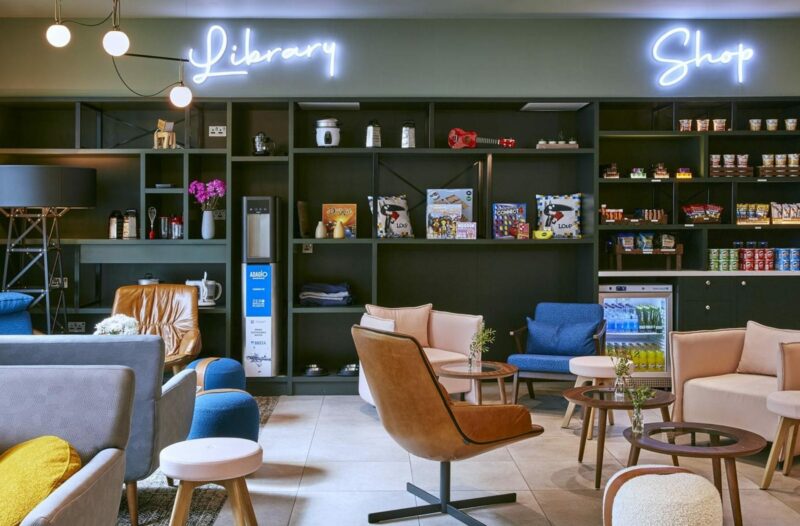
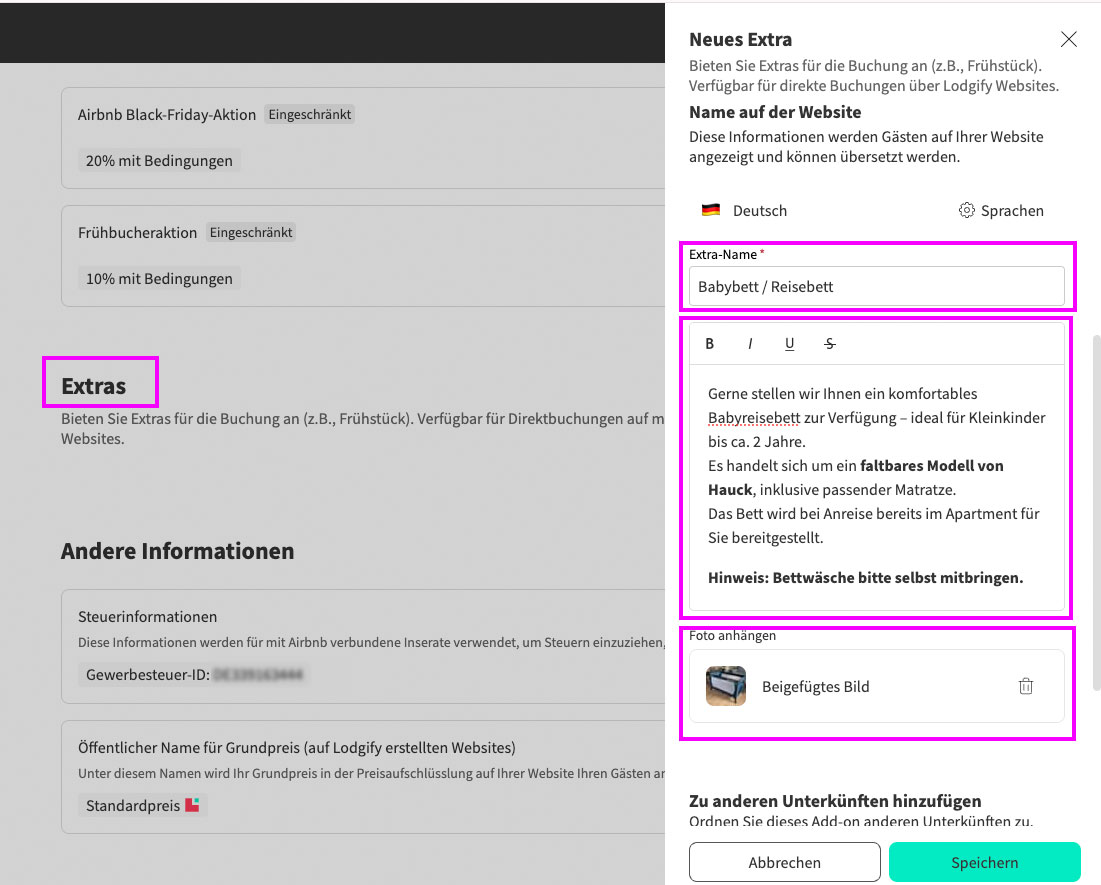
In Lodgify kannst du eine Vielzahl von Zusatzleistungen (Add-ons) als buchbare Optionen anbieten – entweder optional oder verpflichtend. Diese Services können entweder pauschal, pro Nacht, pro Person oder pro Buchung berechnet werden. Hier ist eine inspirierende Liste möglicher Zusatzleistungen, unterteilt nach Kategorie:
🛏️ Ausstattung & Komfort
| Leistung | Abrechnung |
|---|---|
| Bettwäsche & Handtücher | einmalig pro Person |
| Babybett / Kinderhochstuhl | pauschal pro Aufenthalt |
| Zustellbett | pro Nacht oder Aufenthalt |
| zusätzliche Reinigung während des Aufenthalts | pro Reinigung |
| spätere Check-out-Zeit (Late Check-out) | pauschal |
| frühere Anreise (Early Check-in) | pauschal |
🍽️ Verpflegung
| Leistung | Abrechnung |
|---|---|
| Frühstück | pro Person/Tag oder pauschal |
| Brötchenservice | pro Tag oder pro Bestellung |
| Willkommenskorb (z. B. mit regionalen Produkten) | einmalig |
| Getränkeservice / Minibar | nach Verbrauch oder Paketpreis |
| Catering (z. B. bei Feiern) | individuell nach Absprache |
🚲 Freizeit & Aktivität
| Leistung | Abrechnung |
|---|---|
| E-Bike- oder Fahrradverleih | pro Tag |
| Schneeschuhe / Schlitten | pro Tag |
| SUP / Kanu / Kajak | pro Tag oder Stunde |
| Yogamatte oder Yogaset | pauschal |
| private Führung / Workshop (z. B. Weinprobe, Kräuterkurs) | individuell buchbar |
🚗 Mobilität & Transport
| Leistung | Abrechnung |
|---|---|
| Parkplatz (z. B. Tiefgarage) | pro Nacht oder Aufenthalt |
| E-Auto-Ladestation | pauschal oder nach Verbrauch |
| Shuttle-Service (z. B. vom Bahnhof) | pro Strecke |
| Fahrradunterstand / abschließbarer Raum | pauschal |
🐕 Haustierfreundlichkeit
| Leistung | Abrechnung |
|---|---|
| Haustierpauschale | pro Nacht oder Aufenthalt |
| Hundebett, Napf, Begrüßungsleckerli | einmalig |
| Haustierendreinigung | pauschal |
| Hundetraining / Gassi-Service (falls organisiert) | individuell |
🧖 Wellness & Erholung
| Leistung | Abrechnung |
|---|---|
| Saunanutzung | pro Nutzung oder Aufenthalt |
| Whirlpool / Hot Tub | pro Nutzung |
| Bademantel & Hausschuhe | einmalig |
| Massage-Angebote | individuell nach Terminbuchung |
🧹 Reinigung & Service
| Leistung | Abrechnung |
|---|---|
| Zwischenreinigung | pro Reinigung |
| Müllentsorgung (z. B. bei Selbstreinigung) | pauschal |
| Einkaufsservice vor Anreise | einmalig |
| Wäschepaket / Waschservice | pro Ladung oder Aufenthalt |
Zusatzleistungen findest du unter:
Unterkünfte → Unterkunft auswählen → Preise → Gebühren und Zusatzleistungen → Extras
-
Du kannst wählen zwischen:
– Gebühren obligatorisch (z. B. Endreinigung)
– optional vom Gast wählbar über Extras (z. B. Frühstück oder Kinder-Zustellbett)
– Abrechnung pro Nacht, Person, Aufenthalt oder Einheit
2. Automatische Nachricht nach Abreise mit Bewertungsbitte in Lodgify einrichten
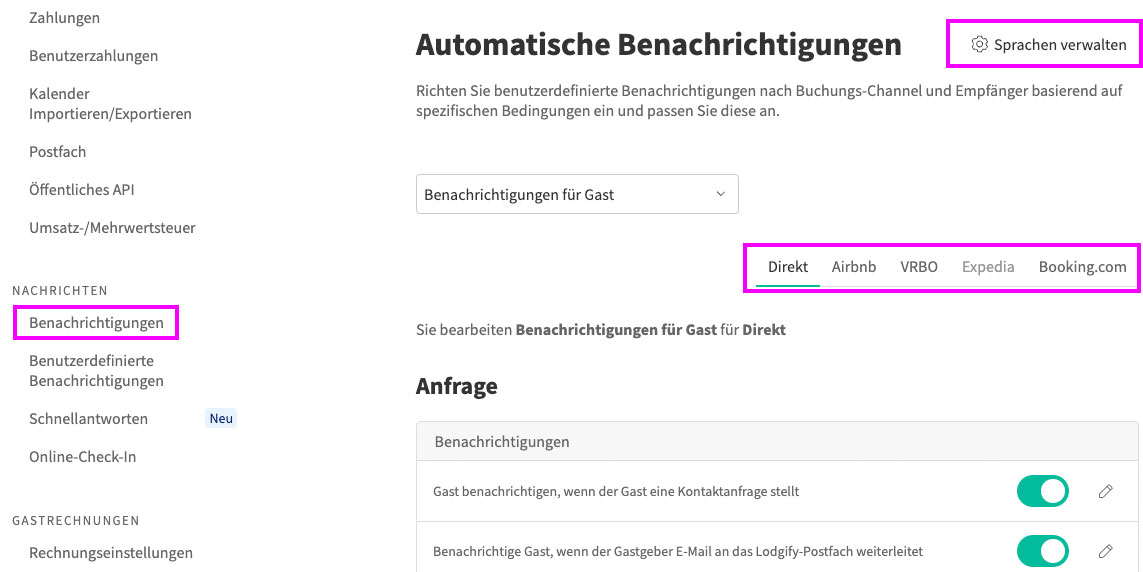
Eine automatische Nachricht nach dem Check-out, in der du deine Gäste um eine Bewertung bittest, lässt sich in Lodgify mit wenigen Schritten einrichten. So gehst du vor:
Wechsle im Menü zu Einstellungen und suche nach dem Bereich Benachrichtigungen oder Nachrichtenautomatisierung. Hier kannst du automatische Nachrichten für verschiedene Auslöser (z.B. Anreise, Abreise) definieren.
1. Neue automatische Nachricht erstellen
- Klicke auf „Neue Nachricht“ oder „Nachrichtenvorlage hinzufügen“.
- Wähle als Auslöser „Check-out“ oder „nach Abreise“ (oft auch als „X Stunden/Tage nach Abreise“ konfigurierbar).
- Gib an, wie viele Stunden oder Tage nach der Abreise die Nachricht verschickt werden soll (z.B. 24 Stunden später).
2. Inhalt der Nachricht verfassen
Formuliere einen sympathischen Text, zum Beispiel:
Betreff: Vielen Dank für deinen Aufenthalt bei uns!
Hallo [Gastname],wir hoffen, du hattest eine tolle Zeit in [Unterkunftsname] und bist gut nach Hause gekommen. Wir würden uns sehr über eine positive Bewertung freuen – das hilft uns und auch anderen Gästen weiter!
[Hier optional den Bewertungslink zu deiner bevorzugten Plattform einfügen]
Nutze Platzhalter wie [Gastname], [Unterkunftsname] etc., um die Nachricht zu personalisieren.
3. Automatische Nachricht aktivieren
- Speichere die Vorlage.
- Vergewissere dich, dass sie aktiviert ist und dem richtigen Auslöser (nach Abreise) zugewiesen wurde.
- Bei Bedarf kannst du die Nachricht für verschiedene Buchungskanäle (z.B. eigene Website, Airbnb, Booking.com) individuell einrichten.
3. digitalen Meldeschein einrichten
Mit Lodgify kannst du den digitalen Meldeschein für deine Ferienunterkunft vollständig automatisiert und rechtskonform einrichten. Das System unterstützt den gesamten Prozess der Gästeregistrierung, sodass du keine externen Tools oder manuelle Arbeitsschritte benötigst.
Lodgify bietet eine integrierte digitale Gästeregistrierung speziell für Deutschland, Österreich und die Schweiz an. Alle erforderlichen Gästedaten werden beim Online-Check-in vom Gast selbst eingegeben.
Vorteile des digitalen Meldescheins mit Lodgify
- Komplett papierlos & zeitsparend: Keine händische Datenerfassung und keine Papierformulare mehr.
- Automatisierung: Meldescheine und ggf. sogar Statistikmeldungen laufen vollautomatisch, fehlerfrei und DSGVO-konform.
- Rechtssicherheit: Alle gesetzlichen Meldepflichten werden erfüllt, inklusive digitaler Archivierung und fristgerechter Löschung.
- Besseres Gästeerlebnis: Gäste genießen einen schnellen, kontaktlosen und modernen Check-in.
Einrichtungsschritte im System (Kurzüberblick)
- Im Lodgify-Dashboard das Menu oben links aufrufen und den Menupunkt “Einstellungen” wählen.
- In der linken Spalte unterhalb der Rubrik “Nachrichten” das “Online-Check-In” auswählen.
- Rechts die “Digitale Registrierung” anklicken und die Unterkunft auswählen.
- Unterhalb der “Verbindung zu einer Verwaltung” das “automatische Senden” aktivieren.
- Unterhalb von “Informationen aiutomatisch senden” muss der Service (z.B. AVS) ausgewählt werden und anschliessend im Pulldown rechts die passende Kommune.
- Wenn du eine passende Kommune ausgewählt hast, müssen die Objekt-ID und die Kurverwaltungs-ID eingetragen werden.
Mit diesen Schritten und Funktionen automatisierst du die Gästedatenaufnahme sowie die gesetzlich vorgeschriebene Meldescheinverwaltung komplett digital – fehlerfrei und bequem im laufenden Betrieb.

4. Nutze die Funktion “Schnellantworten”
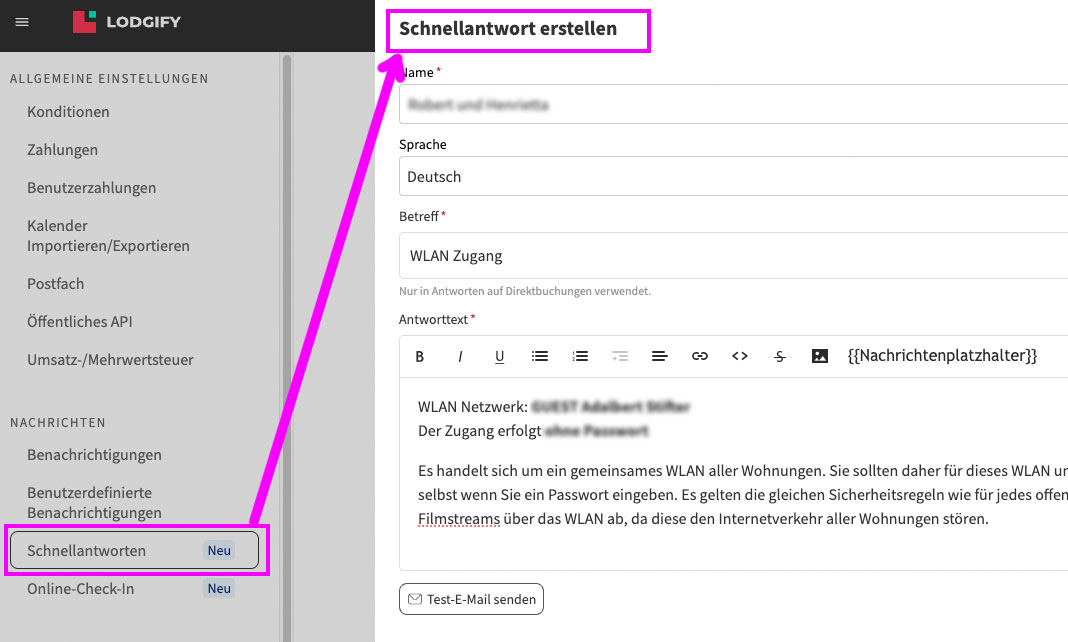
Die Funktion „Schnellantworten“ in Lodgify ermöglicht es dir, häufig genutzte Textbausteine oder Vorlagen für wiederkehrende Gästeanfragen direkt im Nachrichtenbereich zu speichern und mit wenigen Klicks zu versenden. So sparst du Zeit bei der Kommunikation und stellst gleichzeitig sicher, dass deine Antworten stets einheitlich sowie professionell sind.
Vorteile von Schnellantworten
- Zeitersparnis: Oft gestellte Fragen (z.B. zu Anreise, WLAN, Check-out) beantwortest du mit vorbereiteten Textbausteinen im Handumdrehen – kein erneutes Verfassen nötig.
- Konsistenz: Alle Gäste erhalten zu zentralen Themen (Check-in, Hausregeln, Parkplatz etc.) die gleiche, abgestimmte Information.
- Einfache Pflege: Du kannst die Schnellantworten jederzeit bearbeiten oder ergänzen und so an veränderte Bedingungen anpassen.
- Flexible Nutzung: Die Funktion steht im zentralen Lodgify-Posteingang zur Verfügung, sodass du Nachrichten für Anfragen aus allen angebundenen Kanälen (eigene Website, Airbnb, Booking.com etc.) sofort auswählen kannst.
So richtest du Schnellantworten in Lodgify ein
- p]:pt-0 [&>p]:pb-2 [&>p]:my-0″ readability=”-1″>
Im Hauptmenu auf “Einstellungen” klicken und im Nachrichtenbereich die “Schnellantworten” öffnen.
- p]:pt-0 [&>p]:pb-2 [&>p]:my-0″ readability=”1″>
Schnellantwort anlegen:
Mit dem Button “Erstellen” eine neue Schnellantwort mit “Absender”, “Betreff” und der passenden Nachricht erstellen. - p]:pt-0 [&>p]:pb-2 [&>p]:my-0″ readability=”-1″>
„Vorlage speichern“ und bei Bedarf eine “Test-Email” senden um die Vorlage zu kontrollieren.
Beispiele für Schnellantworten
- Check-out Anweisung: „Bitte denke daran, die Schlüssel vor der Abreise in die Schlüsselbox zu legen. Vielen Dank und gute Heimreise!“
- WLAN-Info: „Hier deine WLAN-Zugangsdaten: …“
5. Gäste zum Newsletter einladen – für mehr Buchungen in der Nebensaison
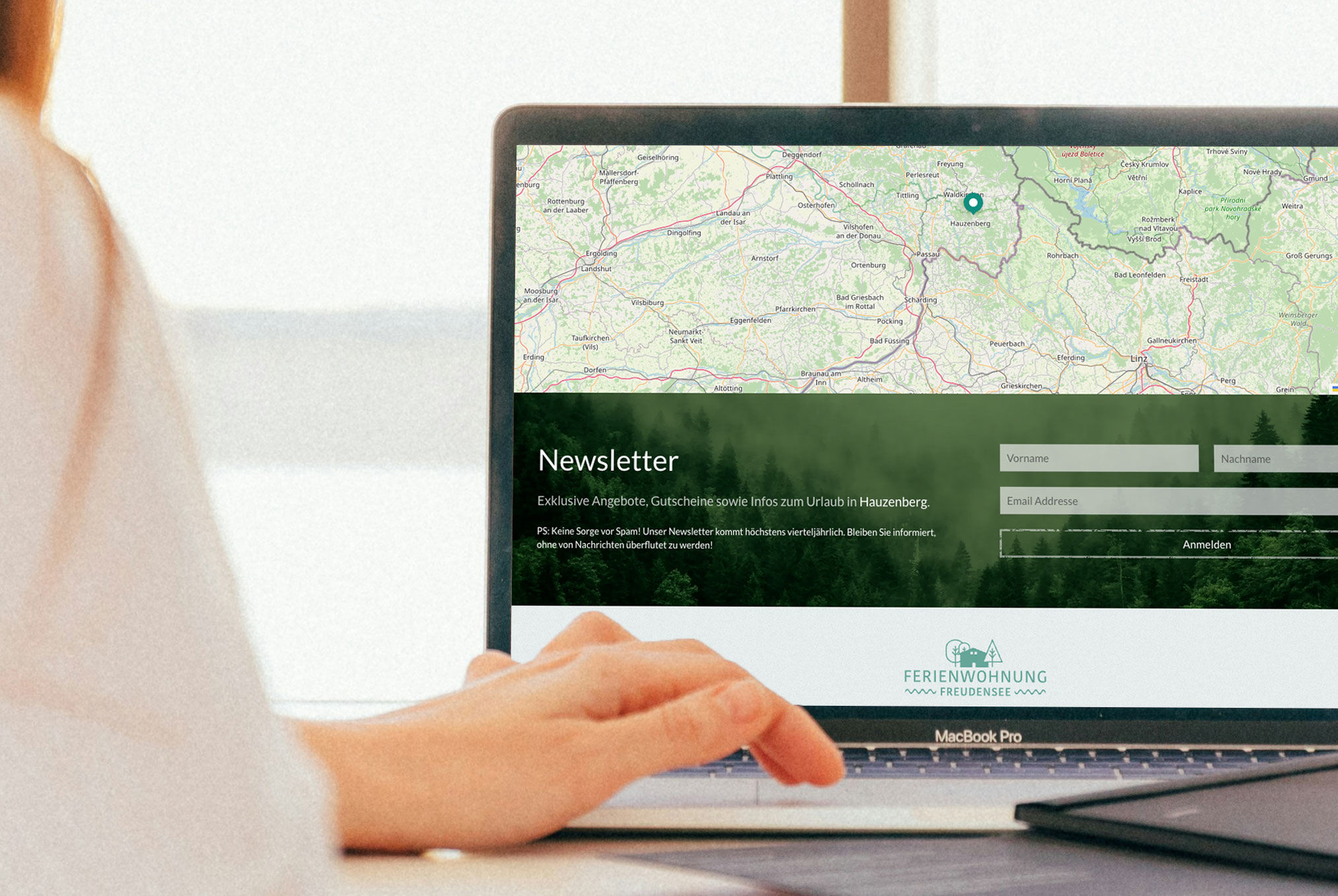
Viele Gäste buchen nur einmal – aber das muss nicht so bleiben. Mit einem einfachen Newsletter kannst du:
- ehemalige Gäste ansprechen,
- exklusive Rabatte anbieten,
- auf saisonale Specials aufmerksam machen,
- und Buchungslücken im Herbst oder Winter füllen.
So geht’s mit Lodgify:
- Nutze die Gästemappe (im Plan Ultimate enthalten) , um einen Link zur Newsletteranmeldung auf deine Website zu verlinken.
- Wenn du keinen Ultimate-Pan nutzt, kannst du alternativ deine Gäste über die “automatischen Benachrichtigungen” zum Abonnement des Newsletters einladen. Z.B. über eine automatische Nachricht 2 Tage nach Abreise oder explizit über die Nachricht an Gäste, die eine Bewertung abgegeben haben.
- Exportiere regelmäßig die Gästeliste (CSV) mit Zustimmung zum Newsletter.
- Verknüpfe sie mit Tools wie Mailchimp, Brevo (ex Sendinblue) oder CleverReach (die Gäste, die sich selbst zum Aboenement anmelden, müssen nicht importiert werden)
- Sende zur richtigen Zeit (idealerweise vor der Nebensaison) passende Inhalte: z. B. „Winterwochen zum Vorteilspreis“, „Treuebonus für Stammgäste“ oder „Nur jetzt: 4 Nächte bleiben, 3 zahlen“.
6. sitemap.xml in der Google Search Console einreichen – für bessere Auffindbarkeit
Deine Lodgify-Website ist online – aber erscheint sie auch bei Google?
➡ Eine der einfachsten (und meist übersehenen) Maßnahmen: Reiche deine Sitemap bei der Google Search Console ein.
Die Sitemap hilft Google dabei:
- alle Seiten deiner Website zu finden,
- neue Seiten oder Änderungen schneller zu indexieren,
- deine Seite korrekt in den Suchergebnissen darzustellen.
So geht’s:
- Erstelle ein kostenloses Konto bei Google Search Console.
- Füge deine Lodgify-Domain als Property hinzu.
- Navigiere zu „Sitemaps“ und trage folgenden Link ein:
www.meine-website.de/sitemap.xml
(Bitte ersetze die URL mit deiner tatsächlichen Domain.) -
Bestätigen, fertig!

7. Füge Metaangaben in allen Sprachen ein – nicht nur in der Muttersprache
Viele Lodgify-Nutzer optimieren ihre Website nur auf Deutsch – und vergessen, dass Meta-Titel und -Beschreibungen auch in Englisch, Italienisch, Französisch etc. gepflegt werden sollten.
Wenn du deine Website also mit dem Lodgify Homepagebaukasten in mehr als nur einer Sprache veröffentlicht hast um auch internationale Gäste anzusprechen, solltest du unbedingt die Meta-Angaben dabei berücksichtigen.
🔎 Warum das wichtig ist:
- Google & Co. bewerten jede Sprachversion getrennt.
- Ohne passende Meta-Angaben bleibt deine Seite in internationalen Suchen unsichtbar.
- Unübersetzte oder leere Felder wirken unprofessionell – und senken die Klickrate.
✅ So geht’s in Lodgify:
- Gehe in den Website-Builder → „Seiten“.
- Öffne eine der Seiten aus (z.B. “Ferienwohnung Muster”) und wähle rechts bei 1. (siehe Screenshot) die Sprache aus.
- Klicke auf das Symbol mit den 3 Pünktchen neben dem Menueintrag und hier auf “Seiteneinstellungen”
- Klicke im Popup auf den Tab “SEO”
- Trage einen passenden Meta-Titel (z. B. Holiday Apartment South Tyrol with Mountain View) und eine Meta-Description ein (z. B. Holiday Apartment South Tyrol ,Quiet location, balcony, and modern kitchen – book direct & save!).
💡 Pro-Tipp: Passe nicht nur die Sprache an, sondern auch den Inhalt der Seite – unterschiedliche Länder haben unterschiedliche Suchgewohnheiten! Denke dabei auch die Altatribute der verwendeten Bilder zu übersetzen.
8. Rabattcodes für Stammgäste einrichten – mehr Direktbuchungen mit Treuebonus
Wer zufriedene Gäste hat, sollte sie nicht einfach ziehen lassen.
➡ Mit Rabattcodes für Wiederkehrer kannst du Stammgäste gezielt zur Direktbuchung motivieren – ganz ohne Provisionen für Buchungsportale.
So richtest du einen Rabattcode in Lodgify ein: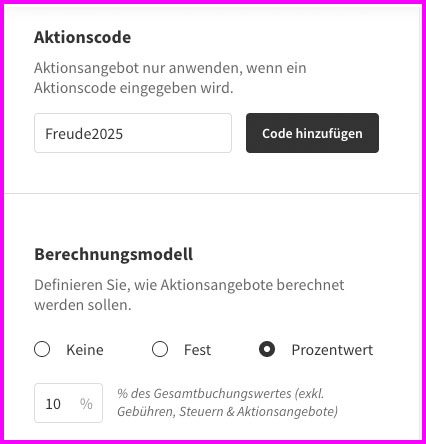
- Gehe im Lodgify-Dashboard zum Hauptmenu links und hier nach unten zu “Einstellungen”
→ Unterkunftseinstellungen > Aktionsangebote - Erstelle einen neuen Rabattcode (z. B.
STAMMGAST10oderVIP10). - Wähle zwischen:
– Prozentualem Rabatt (z. B. 10 %)
– Festem Betrag (z. B. 50 € Nachlass) - Lege Bedingungen fest, z. B.:
– Mindestaufenthalt
– Gültigkeitszeitraum (z. B. nur in der Nebensaison)
– Buchung innerhalb von 48 Stunden nach Angebotsversand
9. Dynamische Preise nutzen – automatisch mehr Umsatz bei weniger Aufwand
Feste Preise sind einfach – aber oft verschenkt man damit viel Potenzial.
➡ Mit dynamischer Preisgestaltung passt sich dein Übernachtungspreis automatisch an Angebot und Nachfrage an – je nach Saison, Wochentag, Auslastung und sogar Wetter oder Events in der Region.
Schnelleinstieg mit Lodgify-Dynamic Pricing:
Lodgify bietet eine eingebaute Funktion für dynamische Preise, mit der du:
- automatisch Wochenend-Preise oder Saisonstaffeln hinterlegen kannst,
- Rabatte für längere Aufenthalte (z. B. 7 Nächte = 10 %) einrichtest,
- unterschiedliche Preise für Kurzaufenthalte festlegst.
Ideal für alle, die schnell starten und ohne externe Tools arbeiten wollen.
Externe Tools für professionelle Preisoptimierung:
Wer es genauer und automatisierter möchte, kann Lodgify mit spezialisierten Dynamic-Pricing-Tools verknüpfen – z. B.:
| Tool | Besonderheiten |
|---|---|
| PriceLabs | Intelligente Preisvorschläge + lokale Events |
| Beyond | Einsteigerfreundlich, mit Revenue Dashboard |
| Wheelhouse | Visuell stark, gut für Portfolios |
| Smartpricing | Italienischer Anbieter, lokal fokussiert |
| Techtape | Deutschsprachig, DSGVO-konform |
| Smartness | Für deutsche Gastgeber:innen, einfache Tarifanpassung |
💡 Die Tools analysieren:
- Wettbewerberpreise in Echtzeit
- Auslastung in der Region
- Feiertage, Events, Wetterdaten u. v. m.
10. Reinigungspersonal direkt im Lodgify-Dashboard organisieren
Mit dem Ultimate-Plan von Lodgify kannst du nicht nur deine Buchungen managen, sondern auch dein Reinigungsteam direkt ins System einbinden. Über das integrierte Task-Management erstellst du Aufgaben, weist sie bestimmten Teammitgliedern zu und behält den Überblick, wann welche Unterkunft gereinigt oder überprüft wurde. Das Beste: Dein Reinigungspersonal kann die Aufgaben bequem über die mobile App abrufen – ganz ohne Zugriff auf vertrauliche Buchungs- oder Zahlungsinformationen. So automatisierst du Abläufe, sparst Zeit und stellst sicher, dass jede Unterkunft pünktlich bereit für den nächsten Gast ist. Hinweis: Diese Funktion ist ab “Ultimate Plan” verfügbar.
Fazit: Kleine Hacks – große Wirkung
Lodgify bietet weit mehr als nur einen Website-Baukasten und einen Belegungskalender. Wer sich mit den versteckten Funktionen beschäftigt, kann nicht nur Zeit sparen, sondern auch mehr Direktbuchungen, zufriedenere Gäste und effizientere Abläufe erreichen.
Viele dieser Tipps lassen sich in wenigen Minuten umsetzen – und machen im Alltag einen spürbaren Unterschied.
Ob automatisierte E-Mails, dynamische Preise oder intelligente Rabattaktionen: Wer Lodgify gezielt nutzt, vermietet smarter – nicht härter.